

Belkora Market — руководство пользователя модуля 1С
Модуль для 1С, который приносит в учёт финансы маркетплейсов: загружает отчёты площадок, создаёт отчёты комиссионера, реализации юрлицам, акты на услуги площадки и показывает, сколько и за что площадка удержала. Версия руководства — для сборки 0.1.0.17.
1. Что это и для кого#
Для кого. Продавец на маркетплейсах, который ведёт учёт в 1С и хочет закрывать месяц по площадкам документами, а не таблицами в Excel.
Площадки. Wildberries, Ozon, Яндекс Маркет. Подключение по API-ключам кабинета продавца.
Что модуль делает сейчас.
| Задача | Как решается |
|---|---|
| Закрыть месяц по площадке | Отчёт площадки загружается по API или из файла и превращается в документ «Отчёт комиссионера» |
| Провести продажи юрлицам | Реестр продаж юрлицам → «Реализация товаров и услуг» и «Возврат товаров от клиента» по каждому покупателю |
| Отразить расходы на площадку | Начисления площадки (логистика, реклама, хранение, штрафы) → акт «Приобретение услуг и прочих активов» |
| Понять, куда уходит маржа | Отчёт «Удержания по месяцам»: кабинет × месяц × группа услуги, доля удержаний от выручки |
| Не забывать загружать | Расписание: финансы каждого кабинета подтягиваются регламентным заданием, результат виден в мониторе |
| Связать товары площадки с номенклатурой | Загрузка каталога, автоматическое сопоставление по штрихкоду и артикулу, ручная привязка, создание недостающих карточек |
Чего модуль пока не делает. Заказы, остатки и цены: в мастере подключения эти галочки подписаны «готовится» и недоступны. Модуль не меняет типовую конфигурацию, штатные обновления 1С ставятся как обычно.
Требования.
| Что | Требование |
|---|---|
| Конфигурация | Проверено на Управлении торговлей 11.5 и Комплексной автоматизации 2.5 — на них прогоняется каждая сборка модуля. Другие версии (ERP 2.5, УТ 11.4, КА 2.4) модуль распознаёт; если у вас иная версия — напишите нам, проверим на копии базы и при необходимости адаптируем модуль |
| Платформа | Проверено на 1С:Предприятие 8.3.27. Расширение собрано в режиме совместимости 8.3.14, поэтому должно работать и на более ранних 8.3; если на вашей платформе что-то не заведётся — напишите, поправим |
| Доступ в интернет | к площадкам и к app.belkora.ru (лицензия, обновления) |
| Права | администратор базы для установки; пользователю модуля — роль с полными правами на объекты модуля |
| Кабинет Belkora | учётная запись на app.belkora.ru: там выдаётся файл модуля и идентификатор подключения |
Дополнительные программы и компоненты не нужны: всё живёт внутри расширения.
Состав документов у УТ, КА и ERP разный, поэтому модуль проверяет конфигурацию сам: в разделе Belkora Market сверху написано, какая у вас конфигурация, поддерживается ли она и какие операции в ней недоступны — например, акт на услуги нельзя оформить там, где нет документа «Приобретение услуг и прочих активов». Загрузка отчётов площадок от этих документов не зависит и работает везде.
2. Установка: с нуля до первой загрузки#
Весь путь занимает 20–30 минут, конфигуратор и программист не нужны.
Шаг 1. Кабинет Belkora#
- Зарегистрируйтесь на app.belkora.ru (или войдите). С регистрации идёт пробный период 14 дней — он общий для кабинета и для модуля.
- Откройте раздел «Модуль 1С». Если раздел закрыт, напишите нам: его включают на воркспейс.
- В блоке «Установка» отметьте «Принимаю Лицензионное соглашение на модуль 1С» (текст — по ссылке рядом, он же на app.belkora.ru/onec-license) и нажмите «Скачать модуль». Без отметки файл не выдаётся. Рядом показаны версия и контрольная сумма файла. Файл называется
BelkoraMarket_<версия>.cfe. - В блоке «Подключение» нажмите «Получить идентификатор» и скопируйте строку. Идентификатор показывается один раз, сохраните его. Без него мастер подключения в 1С не пропустит дальше. Если идентификатор потеряли — «Перевыпустить»: прежний перестанет работать сразу, в базах 1С нужно будет ввести новый.
Шаг 2. Расширение в базе 1С#
Делается в режиме «1С:Предприятие» пользователем с полными правами.
- Администрирование → Печатные формы, отчёты и обработки → Расширения.
- Кнопка «Добавить из файла…», выберите скачанный
.cfe. Если платформа спросит про защиту от опасных действий — подтвердите, файл получен из вашего кабинета Belkora. - В строке расширения снимите флажок «Безопасный режим». Это обязательный шаг: в безопасном режиме расширению запрещены запросы в интернет и хранение ключей, и модуль молча не будет работать — кабинет не сохранится с ошибкой «Действие недоступно в безопасном режиме».
- Закройте все сеансы базы (включая фоновые) и зайдите заново. При входе платформа применит изменения структуры данных.
- В панели разделов появится раздел «Belkora Market».
Тот же результат даёт Конфигуратор: Конфигурация → Расширения конфигурации → Загрузить из файла, затем снять «Безопасный режим» и обновить конфигурацию базы данных.
Шаг 3. Лицензия#
- Раздел Belkora Market → Настройка → Лицензия модуля.
- «Ввести идентификатор подключения» — вставьте строку из кабинета Belkora.
- «Проверить лицензию». Форма покажет конфигурацию, версию, совместимость и состояние лицензии зелёным: «активна» с датой окончания пробного периода или подписки.
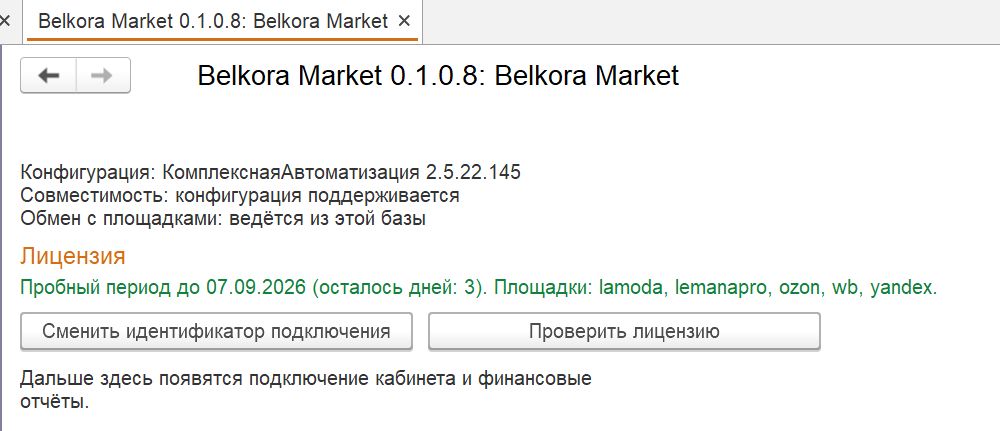
Если сервер видит, что эта база ему ещё не знакома, а подписка уже привязана к другой базе, модуль предложит выбор: перенести подписку на эту базу, пометить базу тестовой копией или оформить вторую подписку. Подробности — в разделе 9.
Шаг 4. Кабинет площадки#
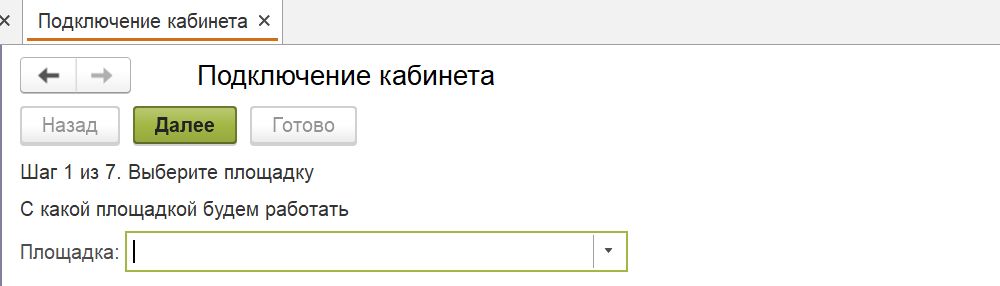
- Настройка → Мастер подключения кабинета. Семь шагов, кнопка «Далее» не активна, пока шаг не заполнен.
- Площадка — Wildberries, Ozon или Яндекс Маркет.
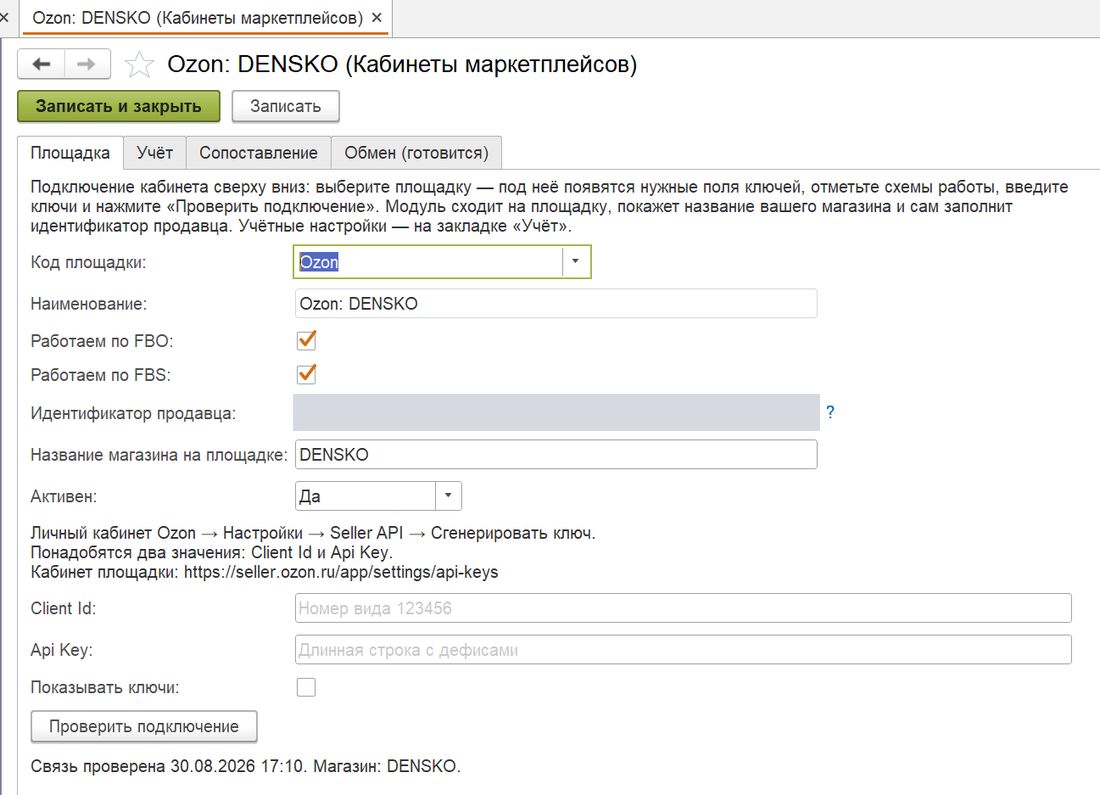
- Ключи. Что ввести, зависит от площадки:
| Площадка | Поля в модуле | Где взять |
|---|---|---|
| Ozon | Client Id — номер вида 123456; Api Key — длинная строка с дефисами | Личный кабинет Ozon → Настройки → Seller API → «Сгенерировать ключ» (seller.ozon.ru/app/settings/api-keys) |
| Wildberries | Токен — строка, начинается с eyJ | Личный кабинет Wildberries → Профиль → Интеграции по API → «Создать токен»; вкладка «Для интеграции вручную», тип «Персональный токен», категории «Контент» и «Финансы» (seller.wildberries.ru/supplier-settings/access-to-api) |
| Яндекс Маркет | Токен — строка вида ACMA:…; Номер кампании — число из адреса кабинета | Личный кабинет Яндекс Маркета → Настройки → API → «Создать токен» (partner.market.yandex.ru) |
Поля появляются под выбранную площадку — у Ozon их два, у Wildberries одно, у Яндекса два. Без категории «Финансы» токен Wildberries отчёты не отдаст, а модуль будет выглядеть виноватым. Ламода и Лемана ПРО ключей не требуют: их отчёты загружаются файлом (шаг 7).
Кнопка «Открыть личный кабинет» ведёт на страницу площадки. «Проверить подключение» обращается к площадке и показывает название магазина, которое вернула площадка, — так видно, что подключились именно к своему кабинету.
Для Wildberries базовый (не персональный) токен тоже работает, но финансовый отчёт по нему площадка отдаёт раз в 12 часов; модуль это учитывает и не спамит запросами.
- Организация и склад из справочников базы; если значение единственное, подставится само. Схема работы: со склада площадки (FBO) и/или со своего склада (FBS) — от неё зависит состав услуг в начислениях.
- Что синхронизируем — сейчас доступны только финансовые отчёты площадки.
- Периодичность, минут — как часто регламентное задание забирает финансы, по умолчанию 15, допустимо от 5 до 1440. Ноль — только вручную по кнопке.
- Готово — кабинет сохранён, регламентное задание создано.
Шаг 5. Учётные настройки кабинета#
Откройте созданный кабинет: Настройка → Кабинеты маркетплейсов. Без этих реквизитов документы не проведутся:
- вкладка «Учёт»: контрагент-площадка, соглашение и договор (без него отчёт комиссионера не проводится), статьи расходов на услуги площадки и на вознаграждение, ставки НДС товаров, услуг и вознаграждения, услуга вознаграждения, статья доходов для компенсаций, статья расчётов с площадкой, подразделение расходов;
- вкладка «Сопоставление»: по чему искать товар в базе (см. раздел 5).
Шаг 6. Товары#
Товары и сопоставление → Товары площадки и сопоставление → «Загрузить каталог», затем «Сопоставить товары». Без сопоставления документы не создаются: строка отчёта без номенклатуры не попадёт в документ. Что осталось несопоставленным — привязать вручную или создать карточки (раздел 5).
Шаг 7. Первая загрузка финансов#
Финансы и документы (жирная команда в разделе) → выбрать кабинет и месяц → «Загрузить с площадки». Дальше — по разделу 6. Проверить, что всё в порядке, можно в Обслуживание → Монитор: кабинет должен быть в состоянии «ок».
3. Раздел «Belkora Market»#
Слева в разделе одна рабочая команда «Финансы и документы» (закрытие месяца) и четыре группы:
| Группа | Что внутри |
|---|---|
| Настройка | Руководство пользователя (этот текст) · Лицензия модуля · Мастер подключения кабинета · Кабинеты маркетплейсов · Расписание загрузок |
| Товары и сопоставление | Товары площадки и сопоставление · регистр «Сопоставление товаров с номенклатурой» |
| Финансы и документы | Документы модуля · Начисления площадки · отчёт «Удержания по месяцам» (в группе «Отчёты») |
| Обслуживание | Монитор · Журнал регламентов |
4. Кабинеты маркетплейсов#
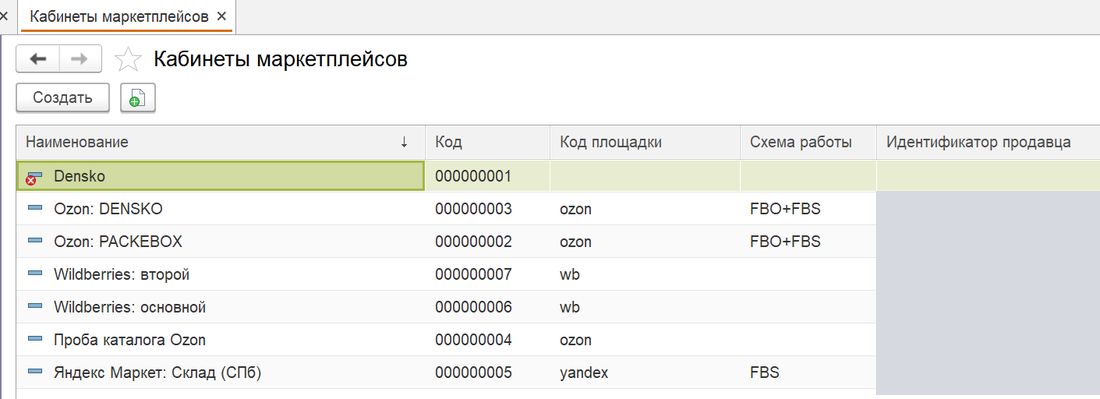
Справочник Настройка → Кабинеты маркетплейсов. Один кабинет — один магазин на площадке. Карточка из четырёх вкладок:
- Площадка: код площадки (заполняет мастер, вручную не менять), ключи, идентификатор продавца и название магазина (подставляются проверкой связи), схема FBO/FBS, признак «Активен». Кнопка «Проверить подключение» повторяет проверку из мастера.
- Учёт: организация, склад, контрагент, соглашение, договор, статьи и ставки НДС (см. шаг 5).
- Сопоставление: правила поиска товара — по штрихкоду, артикулу, коду, наименованию, дополнительным реквизитам; учитывать ли регистр и ведущие нули.
- Обмен (готовится): заказы, остатки, цены — появятся в следующих сборках. Здесь же «Периодичность обмена, минут»: ноль — только по кнопке.
Срок ключа. У Wildberries токен живёт ограниченный срок; модуль читает дату истечения из самого токена и заранее предупреждает в карточке кабинета и в мониторе («ключ кончается», «ключ истёк»). У Ozon и Яндекса ключи бессрочные, предупреждений нет.
5. Товары и сопоставление#
Товары и сопоставление → Товары площадки и сопоставление.
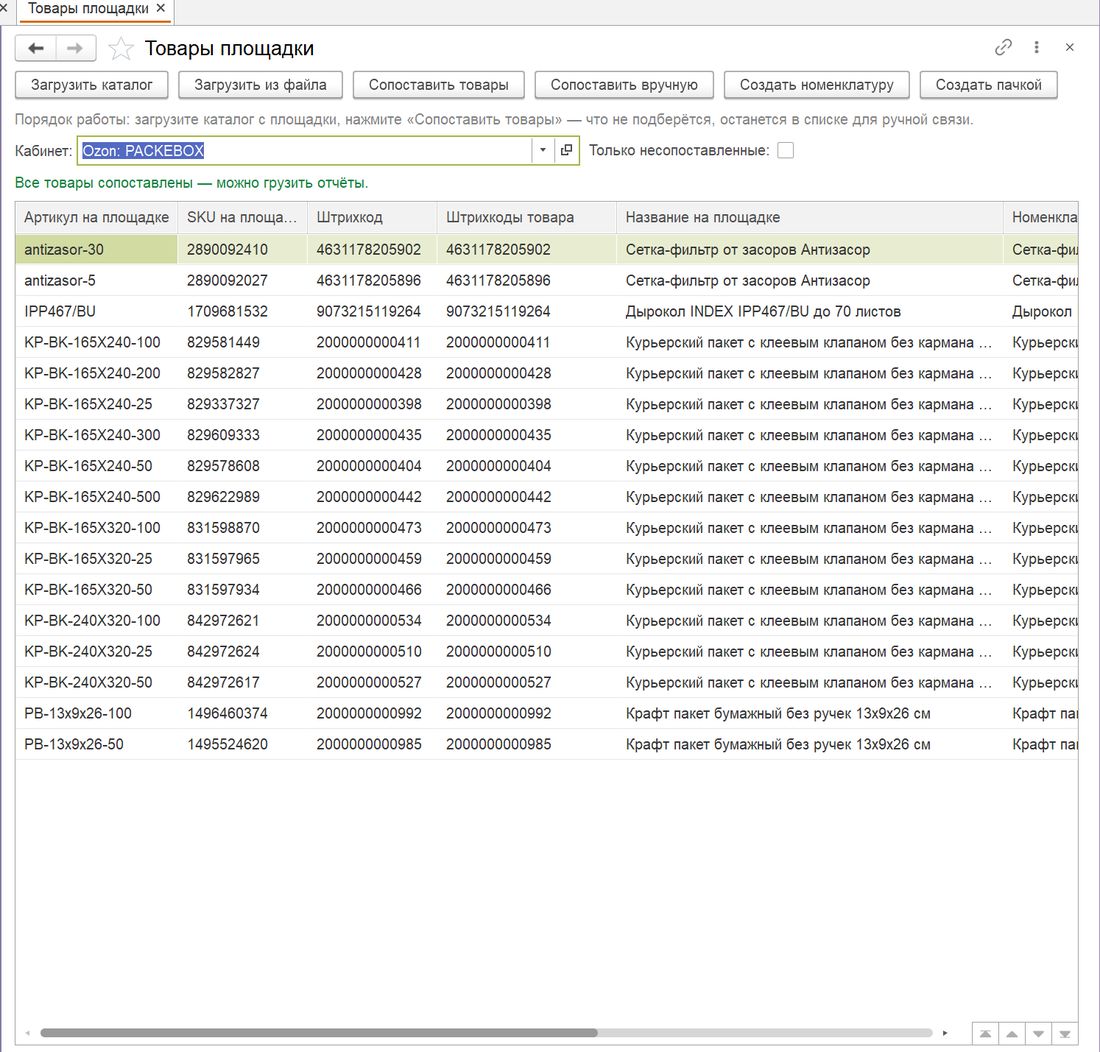
Отбор по кабинету и флажок «Только несопоставленные». Колонки: артикул, SKU, штрихкод и все штрихкоды позиции, название на площадке, номенклатура, характеристика, способ сопоставления.
Кнопки:
- Загрузить каталог — товары кабинета по API; Загрузить из файла — из выгрузки площадки.
- Сопоставить товары — автоматически по правилам вкладки «Сопоставление» кабинета. Если у позиции несколько штрихкодов, перебираются все.
- Сопоставить вручную — выбрать номенклатуру и характеристику для выделенной строки.
- Создать номенклатуру — карточка для одной позиции; Создать пачкой — форма «Создание номенклатуры»: отметить строки, «Заполнить отмеченные», «Создать».
- Отвязать — снять связь, чтобы сопоставить заново.
Связи хранятся в регистре «Сопоставление товаров с номенклатурой» с признаком «чем сопоставлено» и датой обновления. Создание карточек работает в УТ, КА и ERP.
6. Финансы и документы#
6.1 Отчёт комиссионера — закрытие месяца#
Команда «Финансы и документы» в разделе открывает форму «Отчёт комиссионера».
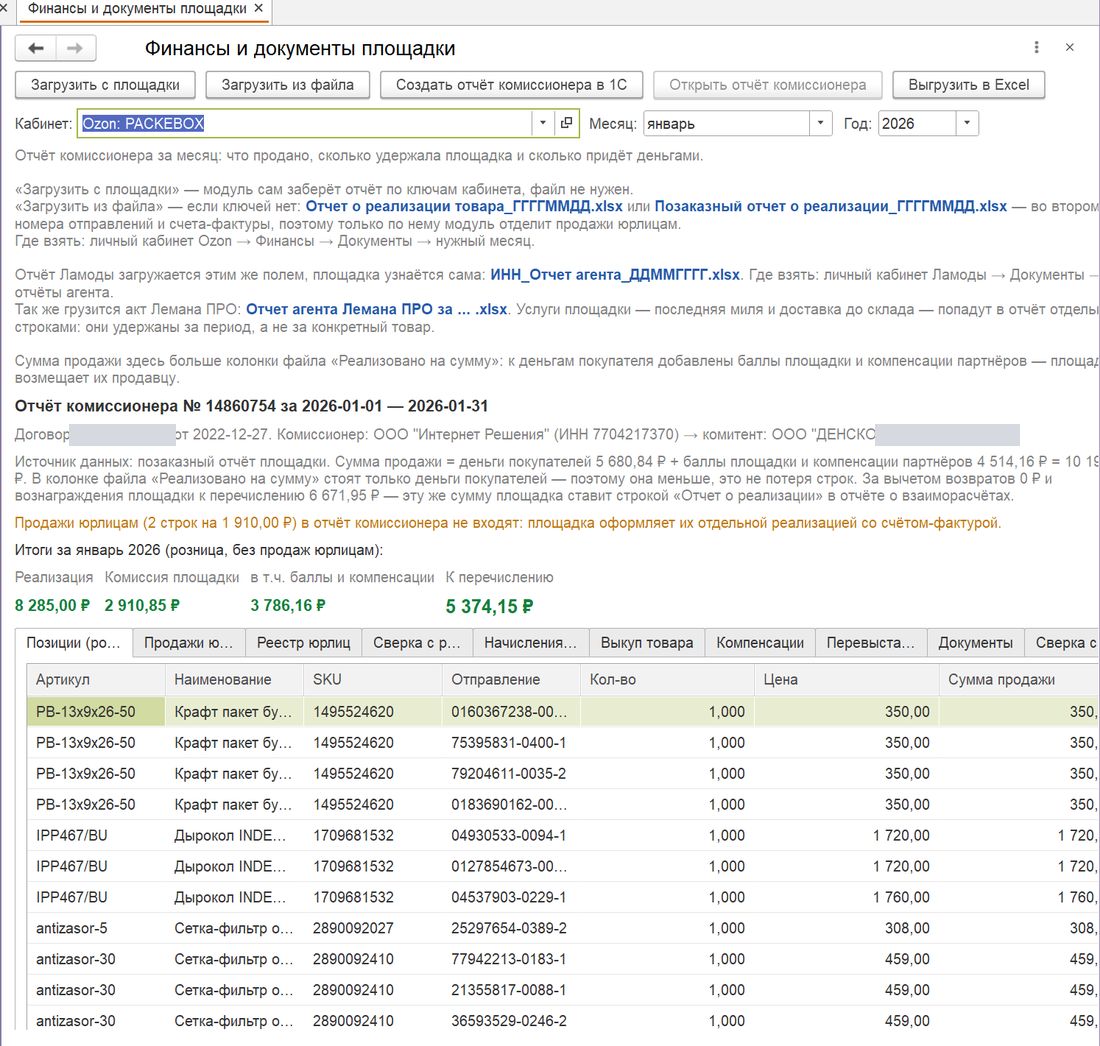
Порядок работы:
- Выбрать кабинет и период (месяц).
- «Загрузить с площадки» — отчёт по API (Wildberries, Ozon, Яндекс Маркет) или «Загрузить из файла» — файл отчёта из личного кабинета площадки. Площадка узнаётся по содержимому файла, выбирать её не нужно:
- Ozon — «Отчет о реализации товара» или «Позаказный отчет о реализации» (Финансы → Документы);
- Яндекс Маркет — «Отчёт о платежах» (Финансы → Финансовые отчёты → По платежам, файл
united_netting_….xlsx). Именно по платежам площадка составляет закрывающие документы и акты сверки, поэтому отчёт комиссионера из файла собирается из транзакций периода: сумма продажи — деньги покупателя плюс баллы площадки, вознаграждение — услуги Маркета и премия за совместные акции. Отменённые заказы (начисление и его возврат) в отчёт не входят; удержания по заказам прошлых месяцев показаны отдельными строками-услугами. Вкладка Сверка с файлом раскладывает журнал по этим категориям; - Ламода и Лемана ПРО — «Отчет агента».
- Просмотреть вкладки:
- Позиции (розница) — проданные позиции, суммы, вознаграждение площадки;
- Продажи юрлицам и Реестр юрлиц — продажи, по которым площадка выставила счета-фактуры от имени продавца; Сверка с реестром сверяет суммы по счетам-фактурам;
- Начисления и услуги — за что площадка удержала: логистика, реклама, хранение, штрафы;
- Выкуп товара — площадка не берёт товар на комиссию, а покупает его как обычный покупатель (Ozon: файлы «Отчёт о выкупленных товарах», «Детализация по выкупленным товарам»);
- Компенсации — прочие доходы и расходы от площадки;
- Перевыставление услуг — услуги, которые площадка перевыставила через партнёров; их суммы уже входят в услуги площадки, повторно в акт не попадают;
- Документы — что уже создано за период; Сверка с файлом — итоги файла против загруженных строк.
- «Создать отчёт комиссионера в 1С» — документ «Отчёт комиссионера» по розничным продажам. «Открыть отчёт комиссионера» — перейти к документу.
- «Загрузить реестр продаж юрлицам» → «Создать документы по юрлицам» — «Реализация товаров и услуг» и «Возврат товаров от клиента» на каждого покупателя-юрлицо. Контрагенты создаются автоматически, если это включено в карточке кабинета.
- «Загрузить начисления с площадки» (или для Ozon — «Загрузить отчёт о суммах услуг из файла»: файл «Отчёт о суммах услуг и расходах на реализацию», Финансы → Документы в кабинете Ozon) → «Создать акт на услуги» — документ «Приобретение услуг и прочих активов».
- По выкупу — «Создать реализацию», по компенсациям — «Отразить в учёте» (документ «Прочие доходы и расходы»), по перевыставлению — «Создать акты по исполнителям».
- «Выгрузить в Excel» — любая вкладка выгружается таблицей.
Документы создаются черновиками без проводок и проверяются перед проведением. Повторно за тот же период документ не создаётся — модуль находит уже созданный и предлагает открыть его.
6.2 Финансы площадки — свод и акт#
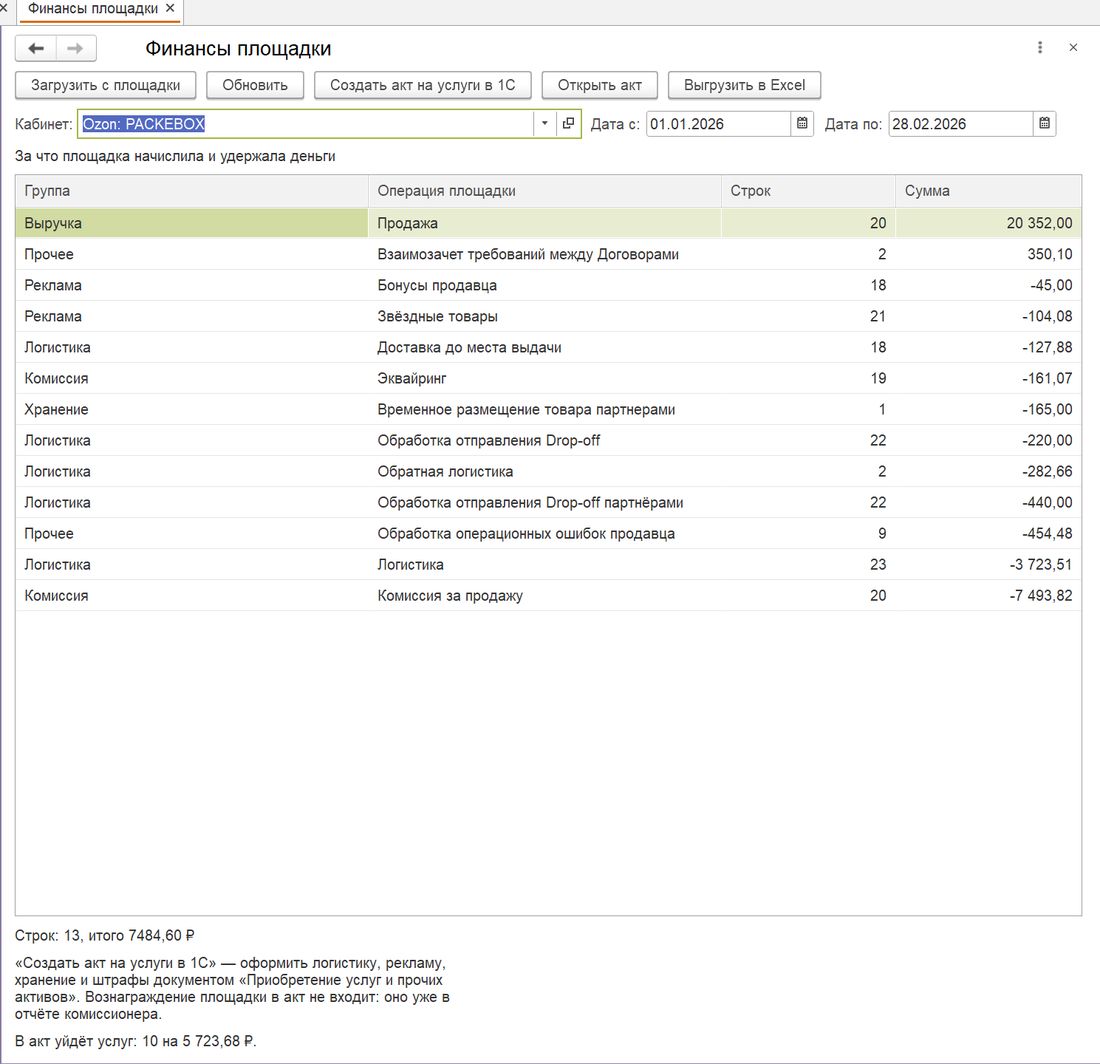
Финансы (по кабинету и датам): «Загрузить с площадки» приносит начисления, таблица «Свод» показывает их по группам и операциям площадки. «Создать акт на услуги в 1С» оформляет логистику, рекламу, хранение и штрафы документом «Приобретение услуг и прочих активов». Вознаграждение площадки в акт не входит: оно уже учтено в отчёте комиссионера. Начисления в пользу продавца (компенсации, взаимозачёты) в акт тоже не попадают и показываются отдельным числом.
«Выгрузить в Excel» — свод за выбранный период таблицей: группа, операция площадки, число строк и сумма. Заголовок листа несёт кабинет и период, имя файла — Финансы_свод_2026-09-01_2026-09-30.xlsx. Если за период ничего не загружено, модуль скажет об этом вместо пустой книги.
6.3 Начисления площадки#
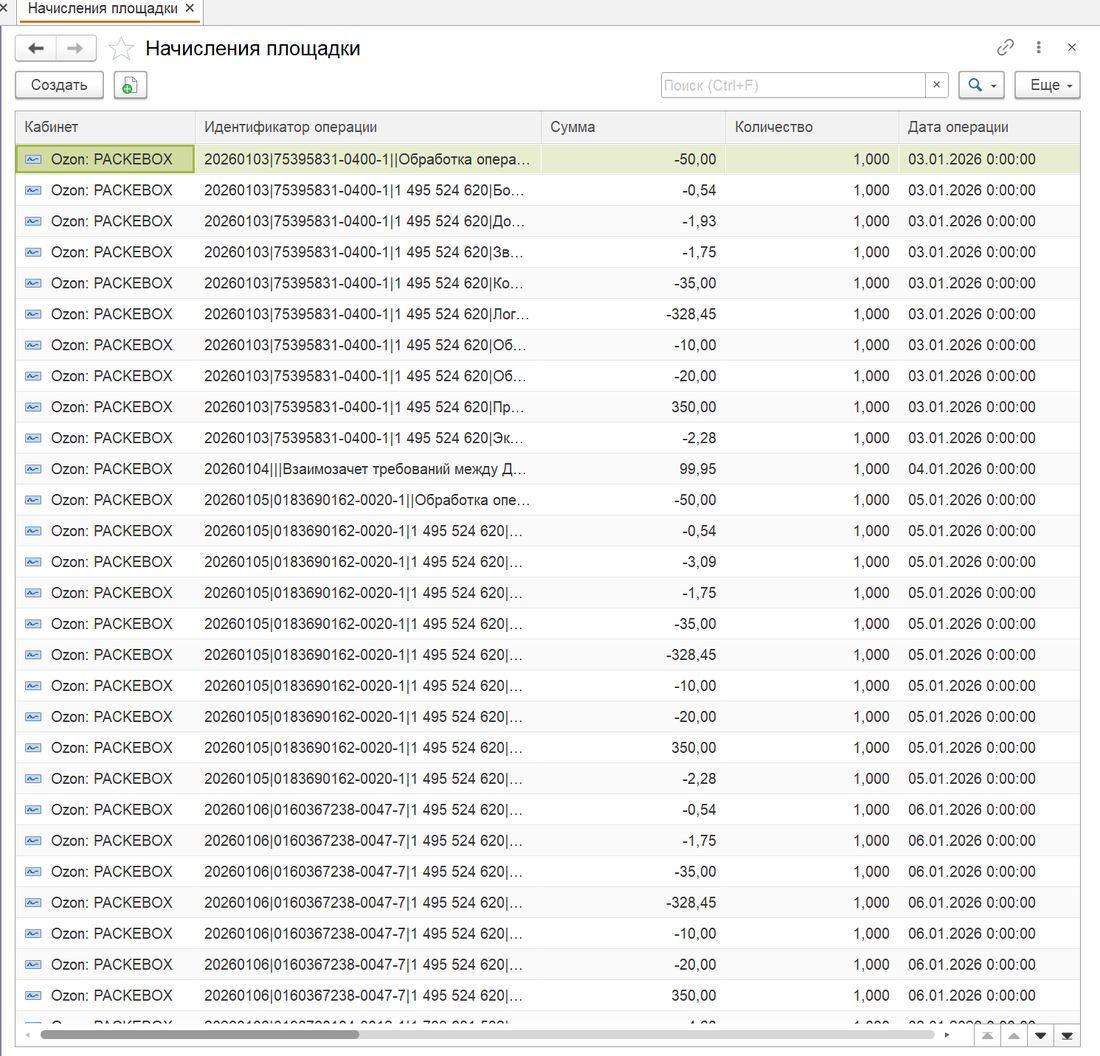
Регистр Финансы и документы → Начисления площадки — все строки, которые пришли от площадки: дата операции, тип операции, группа услуги (выручка, комиссия, логистика, хранение, реклама, возвраты, прочее), сумма, количество, номер отправления, артикул. Удержания хранятся отрицательными, выручка и начисления продавцу — положительными. Повторная загрузка не задваивает строки: ключ — кабинет и идентификатор операции площадки.
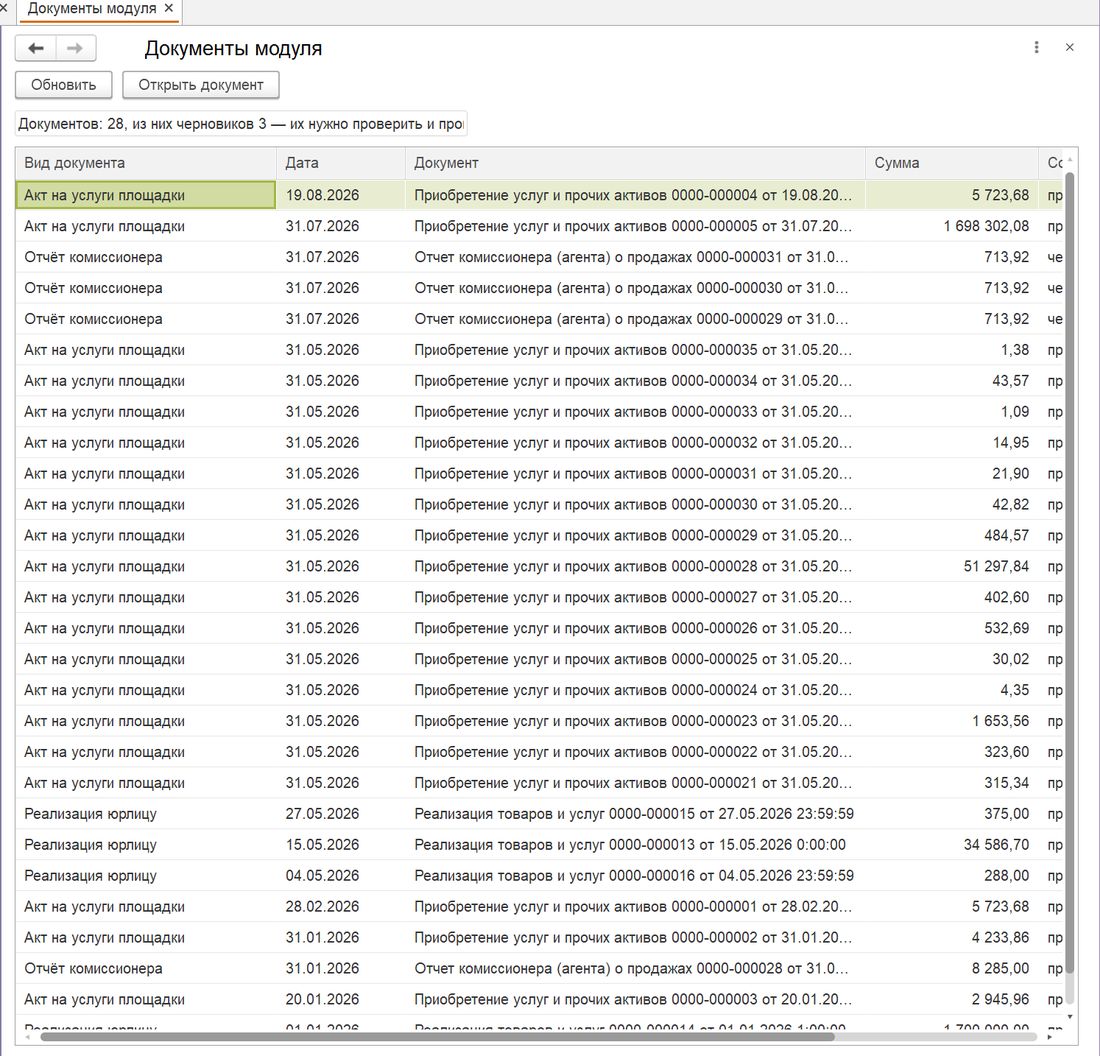
6.4 Документы модуля#
Финансы и документы → Документы модуля — один список всего, что модуль создал в базе: вид, дата, документ, сумма, проведён ли, пояснение. Кнопка «Открыть документ».
6.5 Отчёт «Удержания по месяцам»#
Группа «Отчёты» раздела → «Удержания по месяцам». Наверху быстрые настройки: период (по умолчанию текущий год), кабинет, группа услуги. Кнопка «Сформировать».
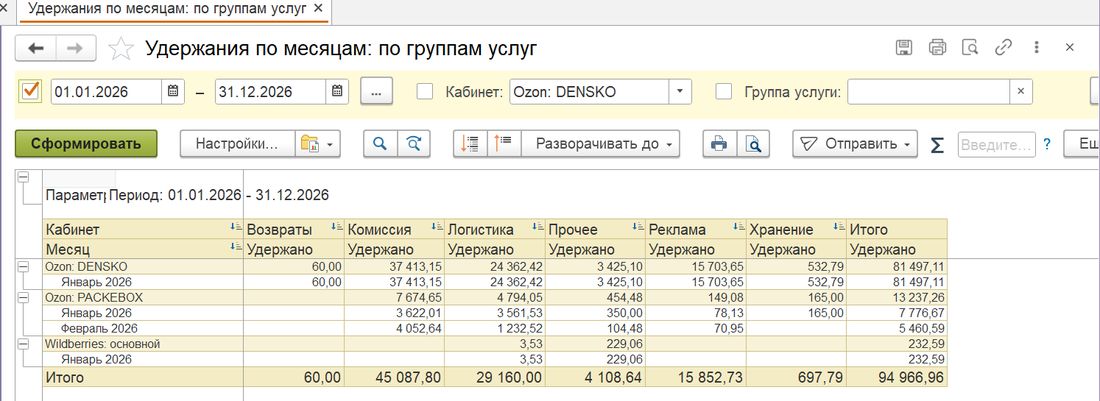
Три варианта (кнопка выбора варианта рядом с «Настройки…»):
- По группам услуг — строки кабинет и месяцы, колонки группы услуг, в ячейках удержано;
- Выручка, удержано, итог — выручка, удержано, начислено продавцу, доля удержаний в процентах и итог: выручка − удержано + начислено, он совпадает с итогом начислений;
- За что удержано — до типа операции площадки, с числом строк.
Удержания показаны положительными числами. Строка «Итого» по кабинету за месяц совпадает с суммой удержаний в регистре начислений за тот же месяц.
7. Расписание загрузок#
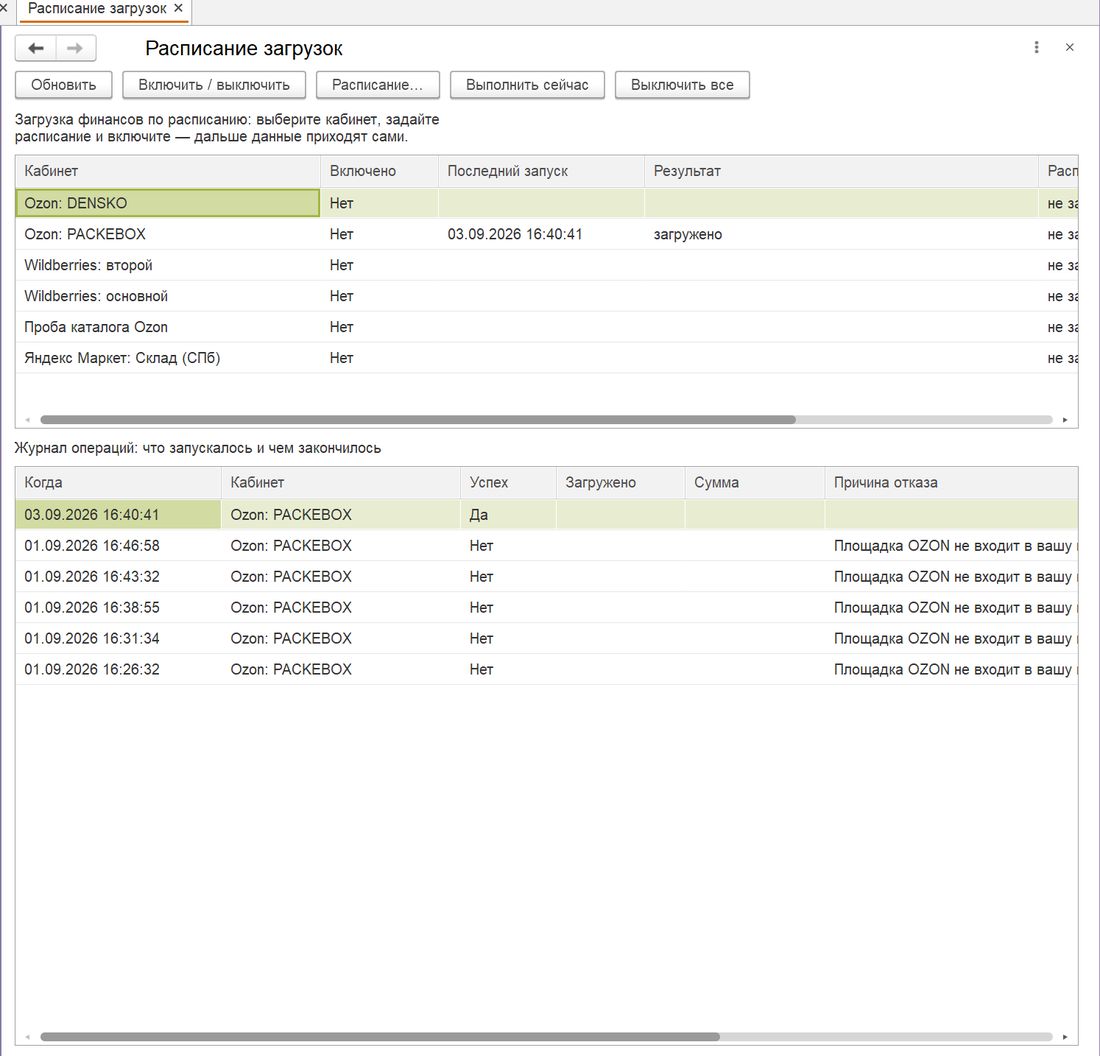
Настройка → Расписание загрузок. На каждый кабинет модуль создаёт своё регламентное задание «Загрузка финансов». В форме: кнопки «Обновить», «Включить / выключить», «Расписание…» (стандартный диалог платформы), «Выполнить сейчас», «Выключить все».
Как работает загрузка:
- забирает начисления за последние семь дней с перекрытием, поэтому пропущенный запуск не теряет данные, а повторный не задваивает строки;
- результат каждого запуска пишется в Обслуживание → Журнал регламентов: успех, сколько строк загружено, сумма, длительность, причина отказа целиком;
- отметка «Отчёт неполный» — площадка отдала не все страницы, обычно из-за лимита токена (базовый токен Wildberries отдаёт финансы раз в 12 часов). Это не ошибка: следующий запуск дотянет остаток.
В файловой базе регламентные задания выполняются, пока открыт хотя бы один сеанс. В тестовой копии базы задания выключены, загрузка только по кнопке.
8. Монитор#
Обслуживание → Монитор — один экран, всё ли работает.
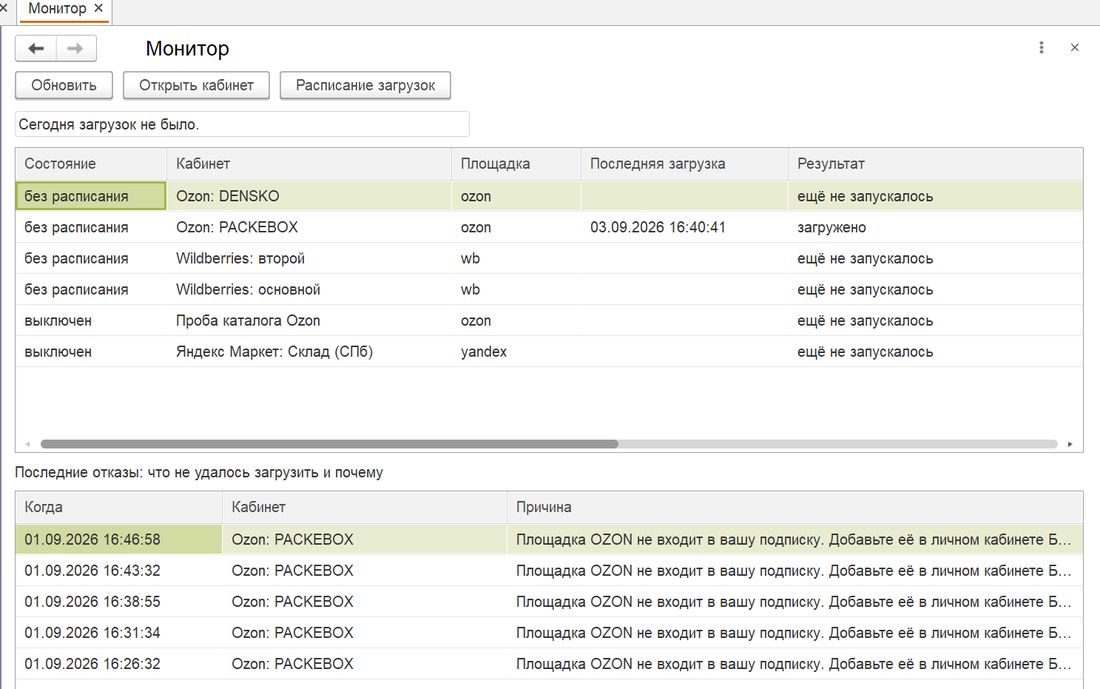
- Сводка за сегодня: запусков, из них с отказом, загружено начислений и на какую сумму.
- Таблица Кабинеты: состояние, площадка, последняя загрузка, результат, расписание, ключ доступа, подключение. Состояния:
| Состояние | Что значит | Что делать |
|---|---|---|
| ок | загрузки идут, данные свежие | ничего |
| молчит | задание включено, но данных нет больше двух суток | «Выполнить сейчас» в расписании, посмотреть причину в журнале |
| ошибка | последний запуск закончился отказом | причина в таблице «Отказы» |
| ключ кончается / ключ истёк | срок токена площадки на исходе или вышел | выпустить новый токен в кабинете площадки, вставить в карточку кабинета |
| без расписания | задание не создано или выключено | включить в «Расписании загрузок» |
| без финансов | в кабинете снята загрузка финансов | включить в карточке кабинета |
| выключен | кабинет не активен | включить признак «Активен» |
- Таблица Отказы: последние двадцать неуспешных запусков с причиной.
- Кнопки «Открыть кабинет» и «Расписание загрузок».
9. Лицензия, пробный период, подписка#
- Лицензионное соглашение — модуль используется на условиях отдельного соглашения (app.belkora.ru/onec-license): оно принимается отметкой перед скачиванием в кабинете, а активация в 1С считается началом использования. Право — на одну рабочую базу и её тестовую копию; копировать код модуля, изменять и распространять его или выдавать за свою разработку нельзя.
- Пробный период — 14 дней с регистрации в Belkora, полный функционал, все площадки. За два дня до окончания модуль предупреждает. После окончания обмен с площадками останавливается, регламентные задания отключаются, а всё загруженное остаётся в базе. Для продолжения оплачивается подписка в кабинете Belkora и нажимается «Проверить лицензию».
- Подписка — на площадку, на одну информационную базу. Внутри базы не ограничены организации, кабинеты и пользователи. Вторая рабочая база или другая конфигурация — отдельная подписка. Площадка, которой нет в подписке, отвечает текстом «Площадка не входит в вашу подписку. Оплачены: …». За семь дней до окончания подписки — предупреждение.
- Тестовая копия. Одна на подписку. При проверке лицензии в скопированной базе модуль предлагает: перенести подписку сюда, пометить базу тестовой копией или оформить вторую подписку. В тестовой копии чтение и загрузка работают, запись на площадку запрещена, регламентные задания выключены, в лицензии постоянная плашка «Тестовая копия».
- Без интернета. Лицензия кэшируется, запас работы без связи с сервером задаёт сервер (сейчас две недели); о его исчерпании модуль предупреждает заранее. Когда запас вышел, обмен останавливается до первой удачной проверки лицензии, данные в базе остаются. Если сервер отвечает явным отказом — подписка не оплачена, истекла или лицензия отозвана — запас сокращается до трёх суток, и в форме «Лицензия модуля» показывается причина: продлевать подписку, а не чинить интернет.
- Состояния в форме «Лицензия модуля»: зелёный — активна; оранжевый — требует решения (другая база, тестовая копия); красный — не активирована, истекла, нет связи. Рядом всегда текст с причиной и что нажать.
10. Обновление модуля#
- В кабинете Belkora в разделе «Модуль 1С» показана актуальная версия; модуль в 1С сравнивает её со своей и, если вышла новая, показывает в Лицензии модуля (раздел «Belkora Market») строку «Доступно обновление модуля: <версия>» — ссылка ведёт в кабинет. Строка появляется в течение суток после выхода версии, при очередном обращении к серверу лицензий. Молча ничего не обновляется: установка расширения — действие администратора базы.
- Скачайте новый
.cfe, откройте Администрирование → Печатные формы, отчёты и обработки → Расширения, выделитеBelkoraMarketProи нажмите «Обновить из файла…». - Закройте все сеансы и зайдите заново. Данные, кабинеты, ключи, сопоставление и созданные документы сохраняются.
11. Что делать, если…#
- Кабинет не сохраняется, «Действие недоступно в безопасном режиме» — у расширения не снят безопасный режим (шаг 2 установки). Снять флажок, перезайти.
- Мастер не пускает дальше — на шаге не выполнено условие: не выбрана площадка, не пройдена проверка подключения, не заданы организация, склад и схема, не выбрано ни одного действия обмена.
- Отчёт комиссионера не проводится — в карточке кабинета не заполнен договор или соглашение с площадкой, либо не сопоставлены товары строк отчёта.
- В отчёте комиссионера нет части позиций — они не сопоставлены с номенклатурой. Товары площадки → «Только несопоставленные» → сопоставить или создать карточки, затем создать документ заново.
- Монитор показывает «ключ истёк» — выпустить новый токен на площадке и вставить в карточку кабинета, затем «Проверить подключение».
- «Отчёт неполный» в журнале — лимит токена площадки; подождать следующий запуск. Для Wildberries лучше персональный токен.
- «Лицензия активирована на другую информационную базу» — базу переносили или копировали. «Проверить лицензию» и выбрать: перенос подписки, тестовая копия или вторая подписка.
- «Учётные данные кабинета зашифрованы ключом другой установки» — ключи площадки хранятся зашифрованными ключом той установки, где их вводили, поэтому после переноса или копирования базы они не читаются. Порядок лечения обязателен: сначала «Проверить лицензию» (пока в базе лежит прежний пакет, новые ключи лягут под старый ключ и снова перестанут читаться), затем ввести ключи площадки заново: Настройка → Кабинеты маркетплейсов → нужный кабинет → закладка «Площадка» → поля ключей (какие именно и где их взять — таблица в шаге 4 установки) → «Проверить подключение». Модуль сходит на площадку и покажет название магазина — так видно, что подключились к своему кабинету. Сопоставление товаров, кабинеты и созданные документы при этом сохраняются, заново нужны только ключи.
- «Модуль давно не выходил на связь» — восстановить доступ к app.belkora.ru и нажать «Проверить лицензию».
- Ошибка от другого расширения после установки («Структура таблицы несовместима с текущими расширениями конфигурации») — закрыть все сеансы базы и зайти заново; если повторяется — в Конфигураторе обновить конфигурацию базы данных при закрытых сеансах.
Вопросы и обратная связь — через кабинет Belkora: раздел «Обратная связь», категория «Модуль 1С». В обращении укажите название и версию конфигурации, версию модуля (видна в заголовке окна «Belkora Market») и текст ошибки, если она есть. Новости и обновления модуля — в Telegram-канале t.me/BelkoraMarket.